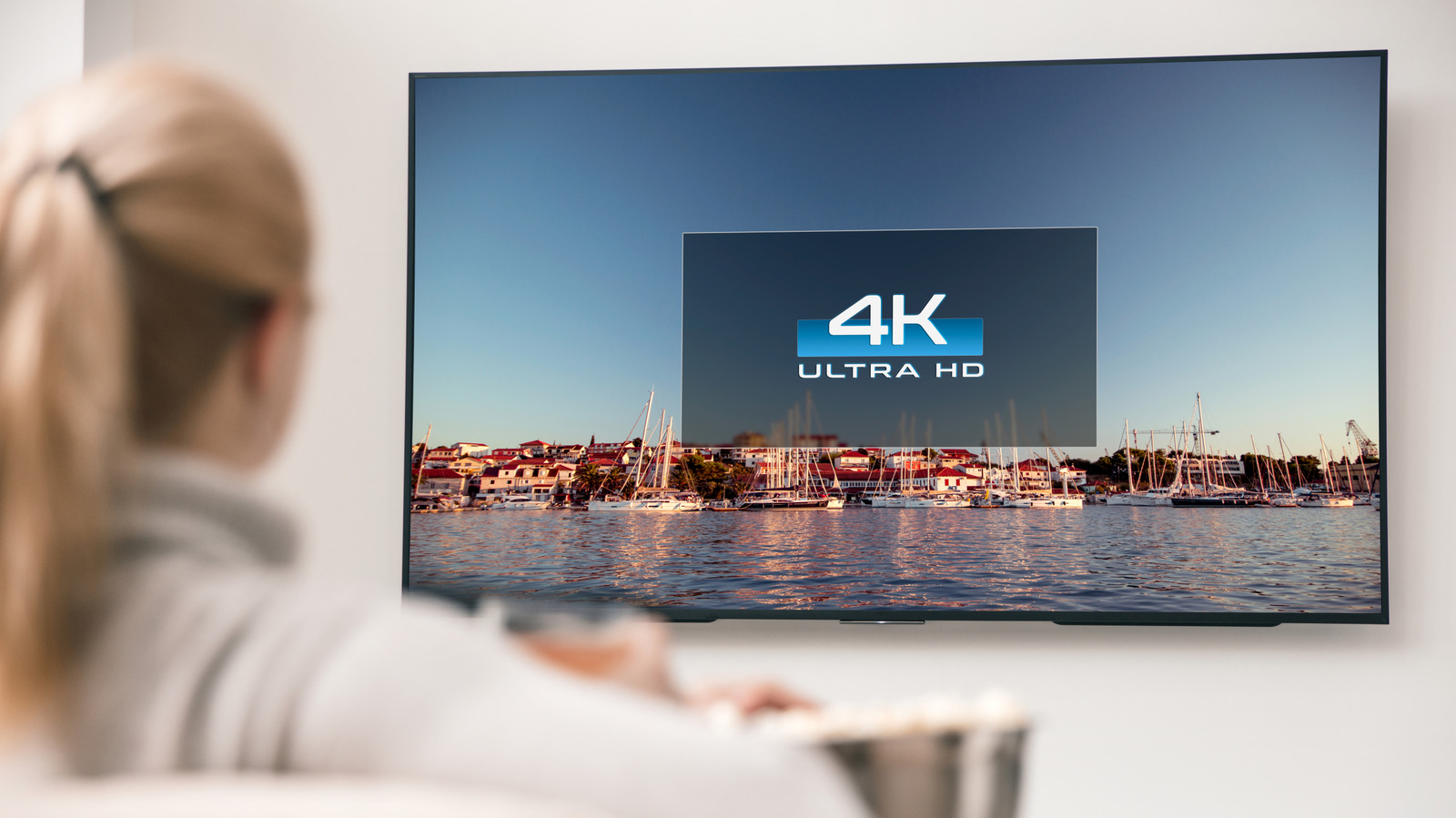
BANTEN — Langkah pertama yang krusial adalah memastikan panel TV Anda memang mendukung resolusi 4K. Cara termudah adalah memeriksa menu pengaturan utama, cari bagian About atau Info untuk melihat nomor model perangkat.
Jika nomor model tidak ditemukan di menu, periksa stiker di bagian belakang atau bawah TV. Nama model yang mengandung kata "4K" atau "UHD" sudah pasti mendukung standar ini. Jika ragu, catat nomor model dan cari informasinya di situs resmi produsen.
Peran Penting Sumber Konten dan Perangkat
TV 4K dari merek seperti Samsung dan LG umumnya otomatis mendeteksi resolusi sinyal masuk dan menampilkannya sesuai native resolution. Anda tidak perlu mengatur apa pun secara manual di TV.
Namun, TV hanya akan menampilkan kualitas terbaik jika perangkat sumbernya mengirimkan sinyal 4K. Periksa pengaturan output resolusi pada konsol game, streaming stick, atau set-top box Anda. Pastikan perangkat tersebut diatur ke 4K, bukan 1080p.
Jangan lupakan kabel HDMI. Gunakan kabel HDMI modern yang mendukung bandwidth tinggi untuk mentransmisikan data 4K. Kabel lama atau berkualitas rendah bisa menjadi penghambat sinyal.
Pengaturan Aplikasi Streaming dan Berlangganan
Layanan streaming biasanya menyembunyikan kualitas 4K di balik paket langganan termahal. Sebagai contoh, untuk menonton konten 4K di Disney+, Anda perlu berlangganan paket tertinggi dan memastikan pengaturan Data Usage di aplikasi diatur ke Automatic. Mode ini memungkinkan streaming dengan kualitas terbaik hingga 4K UHD yang memakan sekitar 7,7 GB per jam.
Untuk platform seperti YouTube, Anda bisa mengubah kualitas video secara manual ke resolusi 4K. Namun, perlu diingat bahwa tidak semua video diunggah dalam format 4K. Sementara itu, layanan TV langsung jarang menyiarkan konten dalam 4K asli, kecuali untuk acara olahraga besar. Siaran yang diberi label "4K" pun bisa jadi hanyalah hasil upscaling dari resolusi lebih rendah.
Kendala Jaringan dan Performa Gaming
Koneksi internet yang lambat bisa membuat layanan streaming menurunkan kualitas gambar secara otomatis demi menghindari buffering. Kecepatan internet minimum yang direkomendasikan untuk streaming 4K adalah 25 Mbps. Jika Anda menonton konten Dolby Vision atau menggunakan banyak perangkat sekaligus, kebutuhan bandwidth akan lebih tinggi.
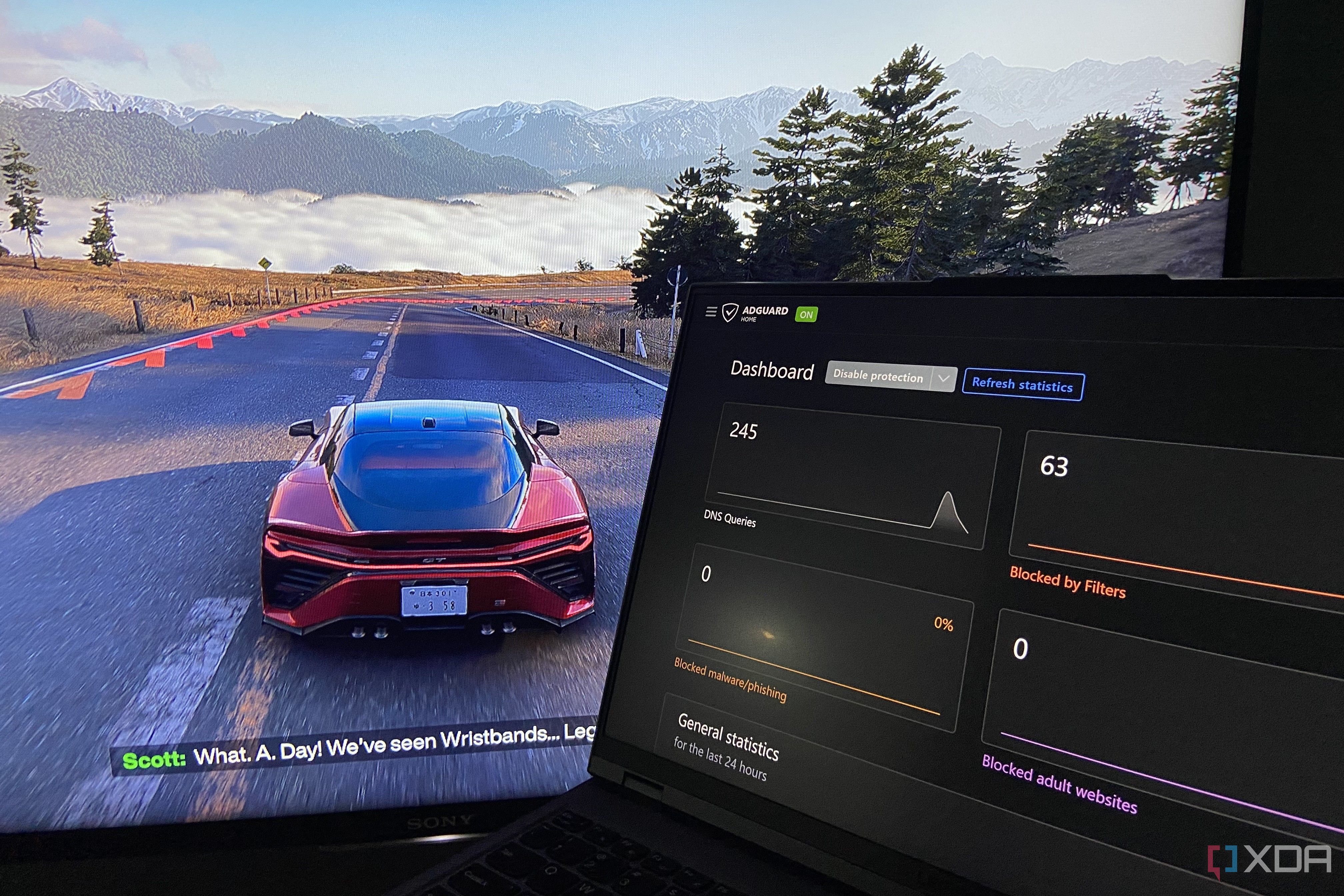
Di sisi gaming, konsol seperti PS5 yang mendukung 4K pun tidak selalu memproyeksikan semua game pada resolusi tersebut. Beberapa judul game memilih berjalan di resolusi lebih rendah demi menjaga kestabilan frame rate, lalu menggunakan teknologi upscaling agar tetap terlihat tajam di layar 4K.
Proses upscaling memang membuat gambar terlihat lebih halus, tetapi hasilnya tidak sama dengan konten 4K asli. Seluruh rantai perangkat—dari TV, sumber konten, langganan, hingga koneksi internet—harus bekerja sama untuk menghadirkan pengalaman Ultra HD yang sesungguhnya.