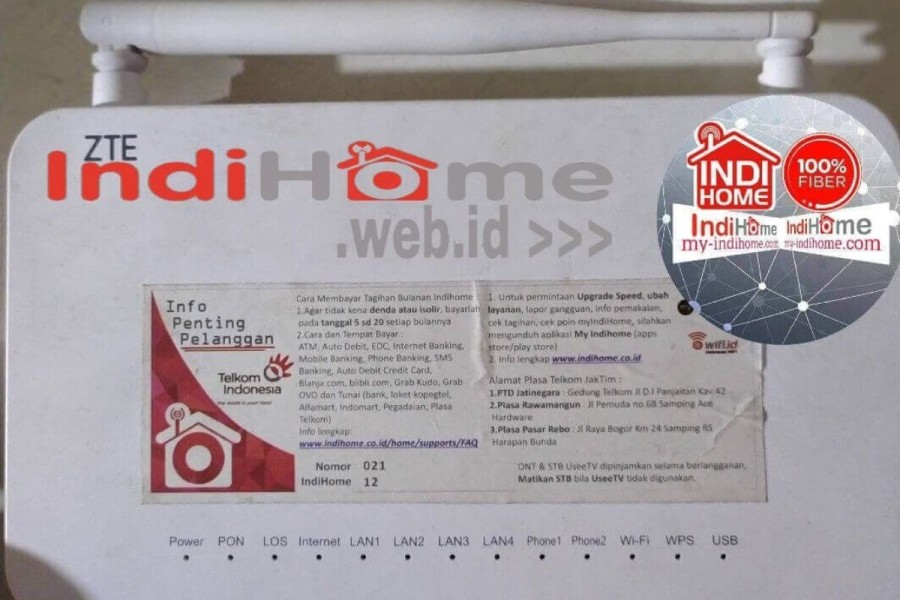
BANTEN — Bagi pelanggan IndiHome, mengganti kata sandi WiFi bukan sekadar soal keamanan, tapi juga kenyamanan berselancar. Ketika jaringan dipakai banyak perangkat tanpa izin, kuota internet atau FUP (Fair Usage Policy) bisa lebih cepat habis. Akibatnya, kecepatan internet menurun drastis di tengah bulan pemakaian.
Proses pergantian password ini bisa dilakukan sendiri dari ponsel atau komputer, tanpa perlu menghubungi teknisi. Yang perlu diketahui, setiap merek modem—ZTE, Huawei, dan Fiberhome—punya tampilan menu dan langkah pengaturan yang berbeda. Berikut panduan untuk masing-masing tipe.
Cara Ganti Password Modem IndiHome ZTE 5G
Pastikan perangkat (HP atau laptop) sudah tersambung ke jaringan WiFi IndiHome. Buka browser, lalu ketik alamat 192.168.1.1 di kolom URL. Masukkan data login: coba kombinasi admin-admin, user-user, atau admin dengan password tahun pemasangan (contoh: tahun2021).
Setelah masuk ke halaman konfigurasi, cari menu pengaturan SSID untuk mengganti nama WiFi. Selanjutnya, masuk ke menu network dan temukan kolom wpa passphrase. Isi kata sandi baru, lalu simpan pengaturan agar perubahan langsung aktif.
Panduan untuk Modem Fiberhome 5G
Langkah awal sama: sambungkan perangkat ke WiFi IndiHome. Buka browser dan ketik 192.168.1.1. Halaman login akan muncul—masukkan username dan password, misalnya user / user1234 atau variasi huruf besar-kecil sesuai konfigurasi perangkat.
Setelah masuk ke halaman admin, cari bagian pengaturan jaringan WiFi. Temukan kolom passphrase, lalu ubah dengan password baru. Disarankan memilih kata sandi yang tidak terlalu sederhana namun tetap mudah diingat. Jangan lupa simpan pengaturan agar perubahan diterapkan.
Langkah Mengganti Password Modem Huawei 5G
Untuk modem Huawei, setelah terhubung ke WiFi, buka browser dan akses 192.168.1.1. Login dengan kombinasi Admin / admin atau admintelecom / telecomadmin. Coba beberapa variasi huruf jika gagal.
Setelah masuk ke halaman utama, pilih menu WLAN. Cari opsi WPA/WPA2 pre-shared key. Ganti kolom tersebut dengan kata sandi baru. Simpan pengaturan, dan password baru langsung berlaku untuk semua perangkat yang terhubung.
Penggantian password secara berkala menjadi langkah sederhana yang berdampak besar: menjaga stabilitas koneksi, melindungi data pribadi, dan memastikan bandwidth hanya digunakan oleh perangkat yang berhak.