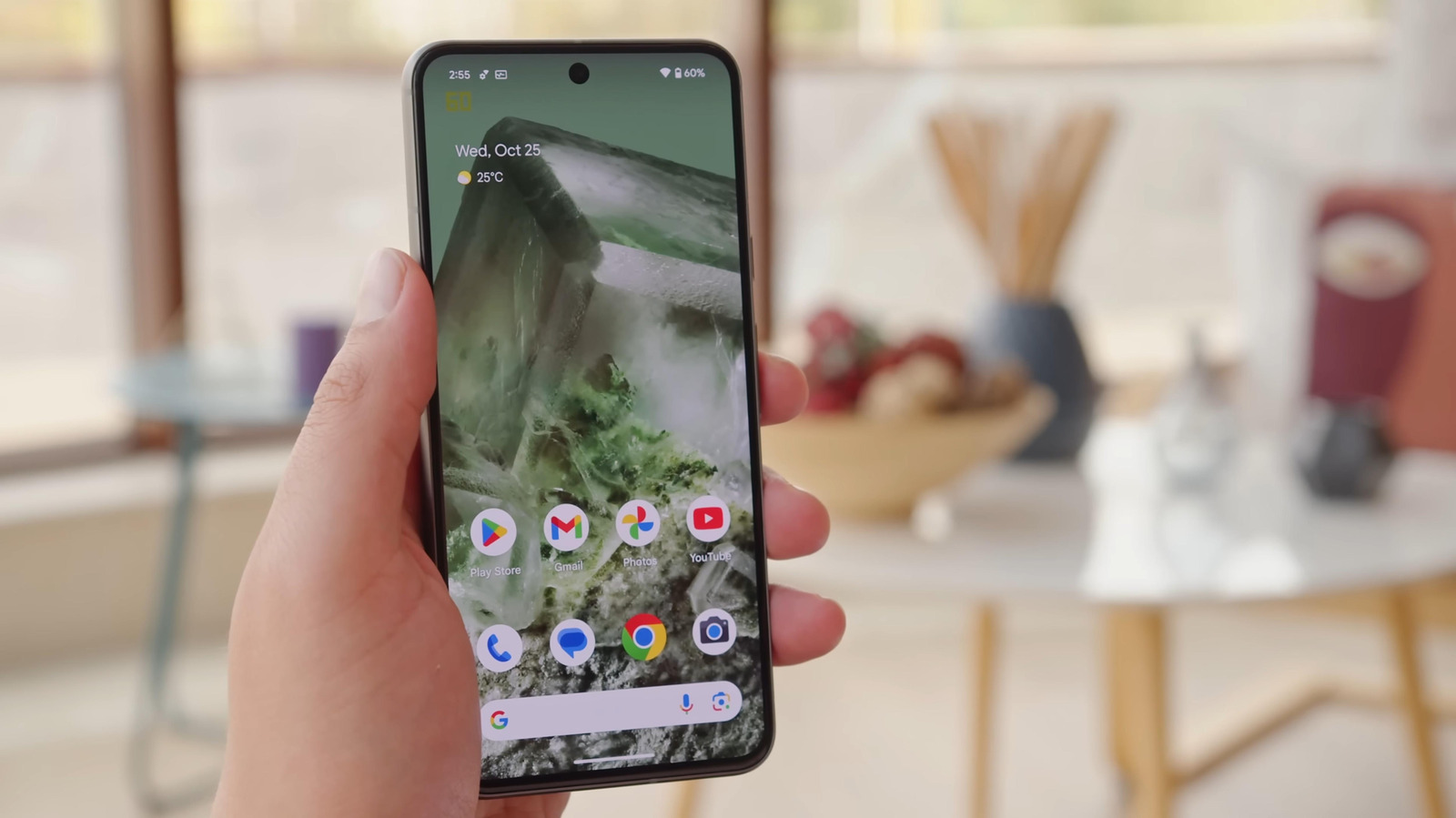
BANTEN — Layar utama ponsel Android bawaan pabrik biasanya hanya berisi tumpukan ikon aplikasi yang jarang disentuh. Alih-alih membiarkannya sebagai tempat parkir ikon, Anda bisa mengubahnya menjadi hub yang mempercepat aktivitas sehari-hari. Caranya bukan sekadar merapikan atau mengganti wallpaper, melainkan memanfaatkan fitur bawaan yang sering terlewat.
Gunakan Widget untuk Aksi Cepat Tanpa Buka Aplikasi
Widget memungkinkan Anda melihat informasi atau menjalankan perintah langsung dari layar utama, tanpa perlu membuka aplikasi. Ini lebih efisien ketimbang membuka app drawer dan mengetuk ikon satu per satu.
Cara menambahkan widget umumnya sama di sebagian besar ponsel Android: tekan lama area kosong di layar utama, pilih opsi Widgets, lalu seret widget yang diinginkan ke halaman. Setelah ditempatkan, Anda bisa mengatur ukuran dan konfigurasi awalnya.
Pilih widget berdasarkan tugas yang paling sering Anda lakukan, seperti pencarian Google cepat, catatan harian asupan air, atau sekilas lihat email masuk. Jika aplikasi bawaan tidak menyediakan widget, aplikasi pihak ketiga seperti Widgeet atau iWidgets bisa jadi alternatif.
Pintasan Aksi Spesifik dari Ikon Aplikasi
Beberapa aplikasi Android mendukung pintasan aksi yang bisa ditempel langsung ke layar utama. Pintasan ini tampak seperti ikon biasa, tapi saat diketuk, ia langsung menjalankan fungsi tertentu, bukan sekadar membuka halaman utama aplikasi.
Untuk menambahkannya, buka app drawer, tekan lama ikon aplikasi yang diinginkan, lalu seret salah satu opsi pintasan yang muncul ke layar utama. Contoh pintasan yang tersedia di aplikasi populer:
- Chrome: buka tab baru atau tab incognito
- Gmail: langsung ke layar tulis email atau kotak masuk akun tertentu
- Google Keep: buat catatan teks, daftar, foto, atau audio baru
- Zoom: langsung ke halaman login atau gabung rapat
- WPS Office: buka pemindai, bilah pencarian, atau dokumen baru
Tidak semua aplikasi menyediakan pintasan. Jika tidak ada menu yang muncul setelah tekan lama, berarti aplikasi tersebut tidak mendukung fitur ini.
Sematkan Tautan Situs Favorit ke Layar Utama
Jika Anda setiap hari membuka situs yang sama — portal berita, dashboard kerja, atau toko online — mengetik URL berulang kali jelas membuang waktu. Solusinya: sematkan tautan situs tersebut sebagai ikon di layar utama.
Caranya buka situs di browser, masuk ke menu (ikon tiga titik atau tiga garis), lalu pilih opsi "Add to Home screen" atau "Install". Nama opsi bervariasi tergantung browser: di Chrome dan Brave disebut "Install" atau "Create shortcut", di Edge "Add to phone", di Firefox "Add to Home screen", di Opera "Add to > Home screen", dan di Samsung Browser "Add page to > Home screen".
Setelah dikonfirmasi, ikon situs akan muncul di layar utama dan bisa langsung diakses dengan satu ketukan, tanpa perlu membuka browser terlebih dulu.
Folder untuk Mengelompokkan Aplikasi Berdasarkan Kategori
Daripada menggulir layar utama yang penuh ikon, buat folder untuk mengelompokkan aplikasi berdasarkan fungsi. Misalnya folder "Media Sosial" berisi Instagram, Twitter, TikTok, atau folder "Produktivitas" berisi Gmail, Google Drive, dan Microsoft Office.
Cara membuatnya: seret satu ikon aplikasi ke atas ikon aplikasi lain hingga terbentuk kotak folder. Anda bisa mengganti nama folder sesuai kategori. Ini mengurangi jumlah halaman layar utama sekaligus mempercepat pencarian aplikasi.
Atur Halaman Berbeda untuk Konteks Berbeda
Layar utama Android bisa memiliki beberapa halaman. Manfaatkan ini untuk memisahkan konten berdasarkan konteks penggunaan. Halaman pertama bisa berisi widget dan pintasan untuk tugas harian, halaman kedua untuk folder aplikasi hiburan, dan halaman ketiga untuk tautan situs kerja.
Dengan pemisahan ini, Anda tidak perlu menyatukan semua elemen di satu halaman yang penuh sesak. Cukup geser ke kiri atau kanan untuk berpindah konteks, tanpa harus membuka app drawer.
Lima modifikasi di atas bisa diterapkan di hampir semua ponsel Android, termasuk Pixel, Samsung Galaxy, Xiaomi, Oppo, dan merek lainnya. Tidak perlu aplikasi tambahan atau akses root — semuanya memanfaatkan fitur bawaan sistem operasi Android.